
¿Alguna vez te has encontrado buscando desesperadamente ese cable HDMI que juraste guardar en “algún lugar seguro”? O peor aún, ¿has comprado algo que ya tenías porque no recordabas dónde lo guardaste? Si eres como yo, probablemente has perdido horas de tu vida en esta búsqueda del tesoro no deseada. Aquí es donde homebox y docker entran en escena como superhéroes de la organización doméstica. Cuando descubrí esta combinación hace unos meses, literalmente cambió la forma en que gestiono mi inventario personal y mi homelab. Déjame contarte por qué esta dupla tecnológica está revolucionando la manera en que los entusiastas del homelab organizan sus vidas.
La combinación de homebox y docker representa una solución elegante y moderna para un problema ancestral: mantener el orden. HomeBox es una herramienta de catalogación y organización diseñada específicamente para ser accesible incluso si no eres un gurú de la tecnología, mientras que Docker proporciona el entorno perfecto para ejecutarla de manera eficiente y confiable.
🎯 Key Takeaways
- HomeBox es una solución de catalogación diseñada específicamente para homelabs y uso doméstico, permitiendo organizar inventarios completos con etiquetas, ubicaciones y categorías personalizadas
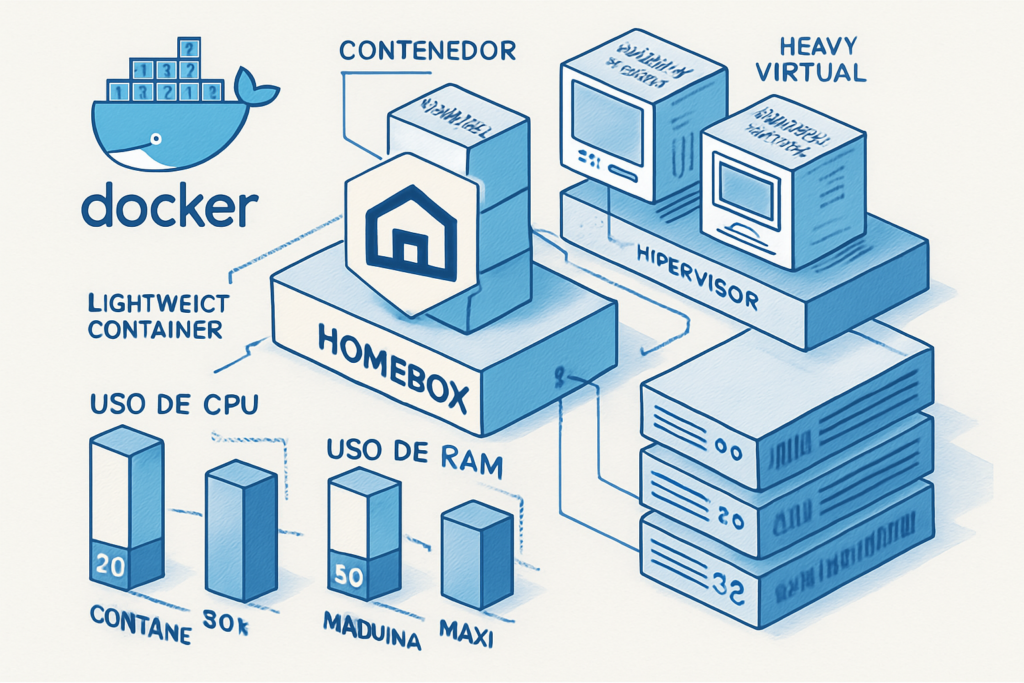
- Docker reduce drásticamente el consumo de recursos comparado con máquinas virtuales, usando entre 5-15% menos CPU y arrancando en 1-3 minutos versus los 5-10 minutos de las VMs
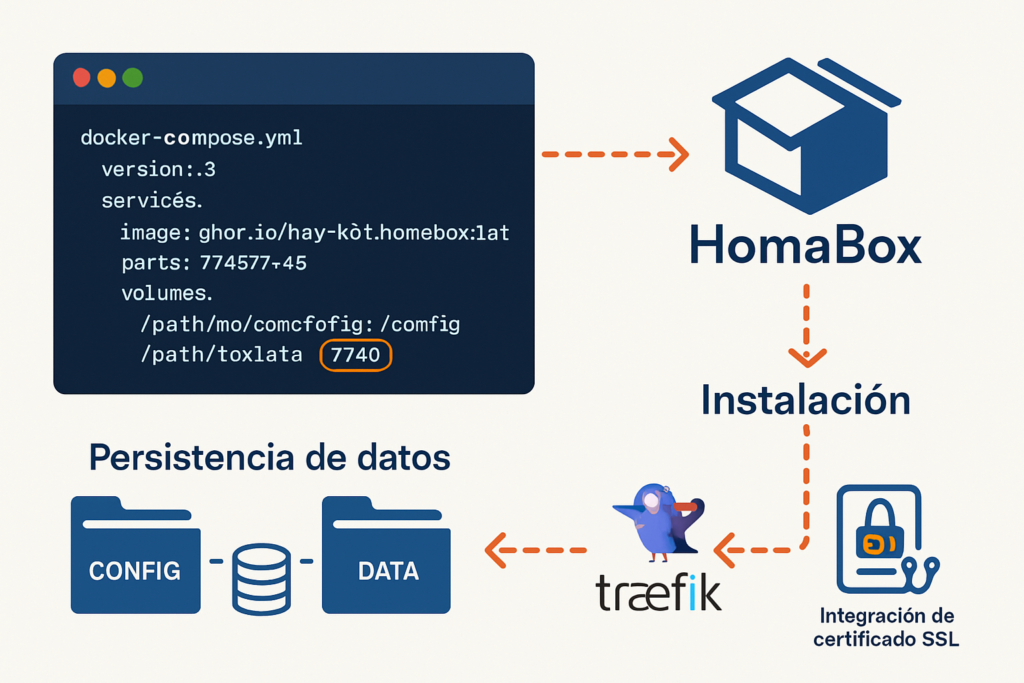
- La instalación mediante Docker es sorprendentemente simple, requiriendo solo un comando o un archivo docker-compose.yml básico para tener HomeBox funcionando
- Las actualizaciones son triviales con Docker, permitiendo mantener HomeBox actualizado con un simple
docker-compose pullsin complicaciones - La persistencia de datos está garantizada mediante volúmenes Docker, asegurando que tu inventario esté siempre protegido incluso si actualizas o reinicias contenedores
¿Qué es HomeBox y Por Qué Debería Importarte? 📦
HomeBox es mucho más que una simple aplicación de inventario. Es una herramienta de catalogación y organización diseñada desde cero para ser intuitiva y accesible, incluso para usuarios sin conocimientos técnicos avanzados. Piensa en ella como tu asistente personal de organización, pero sin el juicio cuando descubre que tienes cinco destornilladores Phillips idénticos.
La Historia Detrás de Mi Descubrimiento
Recuerdo perfectamente el momento en que decidí que necesitaba una solución como HomeBox. Era un sábado por la tarde, y estaba configurando un nuevo proyecto en mi homelab. Necesitaba un cable Ethernet específico que sabía que tenía… en algún lugar. Después de 45 minutos revolviendo cajas y cajones, finalmente lo encontré en el lugar menos lógico posible. Esa noche, mientras reflexionaba sobre mi vida y mis decisiones, me topé con HomeBox en un foro de homelab.
Características Principales de HomeBox
HomeBox ofrece un conjunto robusto de funcionalidades que lo hacen destacar:
- Gestión de inventario completa con categorías, etiquetas y ubicaciones personalizables
- Interfaz web moderna y responsive que funciona perfectamente en móviles y tablets
- Sistema de búsqueda potente para encontrar cualquier artículo en segundos
- Soporte para adjuntar fotos y documentos a cada elemento de tu inventario
- Gestión de garantías y fechas de compra para mantener control sobre tus activos
- Múltiples usuarios y permisos si compartes tu homelab con familia o compañeros
Lo que realmente me conquistó fue su filosofía de diseño centrada en el usuario. No necesitas ser un administrador de sistemas para aprovechar todo su potencial. Es perfecta para users de homelab que necesitan organizar y catalogar inventarios en entornos domésticos.
Docker: El Motor Perfecto para HomeBox 🐳
Ahora hablemos de Docker, la tecnología que hace que ejecutar HomeBox sea pan comido. Si nunca has usado Docker, déjame explicártelo de manera simple: imagina que puedes empaquetar una aplicación completa con todo lo que necesita para funcionar en una “caja” portátil. Esa caja se puede mover a cualquier computadora y funcionará exactamente igual.
¿Por Qué Docker es Superior a Otras Opciones?
Cuando comencé mi viaje en el mundo del homelab, probé diferentes enfoques: instalaciones nativas, máquinas virtuales, y finalmente Docker. La diferencia es abismal.
Docker consume significativamente menos recursos que las máquinas virtuales tradicionales. Los números no mienten: una máquina ejecutando 10 contenedores Docker consume menos CPU y RAM que la misma ejecutando 10 VMs. Estamos hablando de una diferencia real y medible en tu factura de electricidad.
Comparación de Recursos: Docker vs VMs
| Aspecto | Docker | Máquinas Virtuales |
|---|---|---|
| Consumo de CPU | Overhead 5-15% | Overhead 20-40% |
| Tiempo de Arranque | 1-3 minutos | 5-10 minutos |
| Consumo de RAM | Mínimo (solo la app) | Alto (SO completo + app) |
| Consumo Eléctrico | Eficiente | 20-40W más en homelabs 24/7 |
| Actualizaciones | Triviales | Complejas |
Estos números provienen de mi experiencia real ejecutando ambas tecnologías. En mi homelab, la diferencia en consumo eléctrico entre ejecutar servicios en Docker versus Proxmox VMs era de aproximadamente 30W constantes. Multiplicado por 24 horas al día, 365 días al año, eso se traduce en dinero real ahorrado.
El Aislamiento y la Seguridad en Docker
Una pregunta común que recibo es sobre la seguridad. Los contenedores Docker tienen buen aislamiento pero comparten el kernel del host. ¿Qué significa esto en términos prácticos? Que teóricamente, una vulnerabilidad del kernel podría afectar múltiples contenedores, pero en la práctica, para un homelab doméstico, el nivel de seguridad es más que suficiente.
“Docker me permitió pasar de temer las actualizaciones a hacerlas durante el desayuno sin pensarlo dos veces. Es la diferencia entre conducir un auto manual en tráfico pesado y tener transmisión automática.”
Instalando HomeBox y Docker: Paso a Paso 🚀
Aquí es donde la magia realmente sucede. La instalación recomendada de HomeBox es mediante Docker, y te prometo que es más fácil de lo que imaginas. Incluso si nunca has tocado una línea de comando en tu vida, puedes hacer esto.
Método 1: Instalación Rápida con Docker Run
La forma más rápida de tener HomeBox funcionando es ejecutar un comando simple que descarga la imagen desde ghcr.io/sysadminsmedia/homebox. Aquí está el comando mágico:
docker run -d \
  --name homebox \
  --restart unless-stopped \
  -p 7745:7745 \
  -v homebox-data:/data \
  ghcr.io/sysadminsmedia/homebox:latest
Déjame descomponer esto para que entiendas qué está pasando:
-d: Ejecuta el contenedor en segundo plano (detached mode)--name homebox: Le da un nombre amigable a tu contenedor--restart unless-stopped: Reinicia automáticamente si algo falla-p 7745:7745: Mapea el puerto 7745 del contenedor al puerto 7745 de tu host-v homebox-data:/data: Crea un volumen para persistencia de datosghcr.io/sysadminsmedia/homebox:latest: La imagen oficial de HomeBox
Método 2: Docker Compose (Mi Favorito Personal) 📝
Personalmente, prefiero usar Docker Compose porque hace que la gestión sea mucho más clara y reproducible. HomeBox puede desplegarse usando Docker Compose con configuración de volúmenes para persistencia de datos.
Crea un archivo llamado docker-compose.yml con este contenido:
version: "3.8"

services:
  homebox:
    image: ghcr.io/sysadminsmedia/homebox:latest
    container_name: homebox
    restart: unless-stopped
    ports:
      - "7745:7745"
    volumes:
      - ./homebox-data:/data
    environment:
      - TZ=America/Argentina/Buenos_Aires
      - HBOX_LOG_LEVEL=info
      - HBOX_WEB_PORT=7745
Una vez que tengas este archivo, simplemente ejecuta:
docker-compose up -d¡Y listo! HomeBox estará ejecutándose en http://tu-ip:7745. La primera vez que lo hice, me quedé mirando la pantalla esperando que algo saliera mal. Pero no pasó nada malo. Simplemente funcionó. Fue casi decepcionante por lo anticlimático que resultó.
Configuración Avanzada con Traefik 🔒
Si quieres llevar tu instalación al siguiente nivel, HomeBox se puede integrar con Traefik para gestionar certificados SSL automáticamente. Esto es especialmente útil si planeas acceder a tu HomeBox desde fuera de tu red doméstica.
Aquí hay un ejemplo de configuración con Traefik:
version: "3.8"

services:
  homebox:
    image: ghcr.io/sysadminsmedia/homebox:latest
    container_name: homebox
    restart: unless-stopped
    volumes:
      - ./homebox-data:/data
    environment:
      - TZ=America/Argentina/Buenos_Aires
    labels:
      - "traefik.enable=true"
      - "traefik.http.routers.homebox.rule=Host(`homebox.tudominio.com`)"
      - "traefik.http.routers.homebox.entrypoints=websecure"
      - "traefik.http.routers.homebox.tls.certresolver=letsencrypt"
      - "traefik.http.services.homebox.loadbalancer.server.port=7745"

networks:
  default:
    external:
      name: traefik-network
Esta configuración asume que ya tienes Traefik configurado. Si estás interesado en aprender más sobre herramientas de gestión y automatización, te recomiendo explorar las mejores herramientas de gestión de proyectos que también pueden integrarse en tu flujo de trabajo.
Alternativas a Docker: ¿Cuándo Tiene Sentido? 💻
Aunque Docker es mi recomendación principal para ejecutar HomeBox, es justo mencionar que HomeBox ofrece ejecutables nativos para Windows, Linux y macOS como alternativa a la instalación mediante contenedores Docker.
Instalación Nativa: Pros y Contras
Ventajas de la instalación nativa:
- ✅ No requiere Docker instalado
- ✅ Potencialmente menor overhead de recursos
- ✅ Más familiar para usuarios no técnicos
- ✅ Integración directa con el sistema operativo
Desventajas de la instalación nativa:
- ❌ Actualizaciones más complejas y manuales
- ❌ Dependencias del sistema pueden causar conflictos
- ❌ Menos portabilidad entre sistemas
- ❌ Configuración más propensa a errores
En mi experiencia, intenté la instalación nativa en Windows al principio. Todo funcionó bien… hasta que actualicé. Entonces comenzaron los problemas de dependencias, conflictos de versiones, y ese tipo de dolores de cabeza que Docker elimina por completo.
Mi Recomendación Personal
Para la mayoría de los casos de uso en homelab, Docker es la opción superior. La única excepción que consideraría es si:
- Tienes una computadora muy antigua con recursos extremadamente limitados
- Estás ejecutando HomeBox en un sistema donde Docker no está disponible
- Tienes requisitos muy específicos de integración con el sistema operativo
Incluso en estos casos, los beneficios de Docker generalmente superan las limitaciones. Similar a cómo las herramientas de automatización como Make.com, Zapier y n8n han simplificado los flujos de trabajo complejos, Docker simplifica el despliegue de aplicaciones.
Optimizando HomeBox y Docker en tu Homelab 🎯
Una vez que tienes HomeBox funcionando, es momento de optimizar. Aquí es donde realmente puedes hacer que brille la combinación de homebox y docker.
Estrategias de Backup y Persistencia
La persistencia de datos es crítica. Perder tu inventario completo después de horas de catalogación sería devastador. Aquí está mi estrategia de backup:
1. Volúmenes Docker Nombrados
Usa volúmenes nombrados en lugar de bind mounts cuando sea posible. Son más fáciles de respaldar y gestionar:
docker volume create homebox-backup
docker run --rm -v homebox-data:/source -v homebox-backup:/backup alpine tar czf /backup/homebox-$(date +%Y%m%d).tar.gz -C /source .
2. Backups Automáticos con Cron
Configura un cron job para hacer backups automáticos:
0 2 * * * docker run --rm -v homebox-data:/source -v /ruta/backups:/backup alpine tar czf /backup/homebox-$(date +\%Y\%m\%d).tar.gz -C /source .3. Backups Offsite
Considera sincronizar tus backups a la nube. Yo uso rclone para enviar copias a Google Drive automáticamente cada semana.
Monitoreo y Mantenimiento
El mantenimiento regular es clave para un homelab saludable. Aquí están mis prácticas recomendadas:
Verificación de Logs:
docker logs homebox --tail 100 -fEstadísticas de Recursos:
docker stats homeboxLimpieza de Imágenes Antiguas:
docker image prune -aEstos comandos simples me han salvado más de una vez cuando algo no funcionaba correctamente. Es como hacer un chequeo médico regular para tu homelab.
Integración con Otros Servicios del Homelab
Una de las bellezas de Docker es lo fácil que es integrar múltiples servicios. En mi homelab, HomeBox trabaja junto a:
- Nextcloud para almacenamiento de archivos (si te interesa comparar soluciones de almacenamiento, revisa esta comparación entre Nextcloud y Paperless-ngx)
- Portainer para gestión visual de contenedores
- Watchtower para actualizaciones automáticas
- Nginx Proxy Manager para gestión de proxies reversos
Esta integración crea un ecosistema cohesivo donde cada servicio complementa a los demás. Es como tener un equipo de trabajo perfectamente sincronizado.
Actualizaciones: La Ventaja Definitiva de Docker 🔄
Hablemos de uno de los aspectos más subestimados pero cruciales: las actualizaciones. Docker permite actualizaciones triviales de HomeBox mediante docker-compose pull sin necesidad de intervención manual compleja.
El Proceso de Actualización Simplificado
Con Docker Compose, actualizar HomeBox es literalmente un proceso de tres pasos:
# Paso 1: Descargar la nueva versión
docker-compose pull

# Paso 2: Detener el contenedor actual
docker-compose down

# Paso 3: Iniciar con la nueva versión
docker-compose up -d
¡Eso es todo! Tu configuración se mantiene, tus datos persisten, y tienes la última versión ejecutándose en menos de dos minutos.
Mi Experiencia con Actualizaciones
Antes de Docker, actualizar aplicaciones en mi homelab era un evento que requería planificación. Necesitaba:
- 📅 Reservar tiempo (generalmente un sábado por la mañana)
- ☕ Preparar café extra
- 📝 Tener un plan de rollback
- 🤞 Cruzar los dedos
Con Docker, las actualizaciones las hago mientras espero que se caliente mi desayuno. La diferencia es astronómica.
Automatización de Actualizaciones con Watchtower
Para llevar esto al siguiente nivel, puedes usar Watchtower para automatizar completamente las actualizaciones:
watchtower:
  image: containrrr/watchtower
  container_name: watchtower
  restart: unless-stopped
  volumes:
    - /var/run/docker.sock:/var/run/docker.sock
  environment:
    - WATCHTOWER_CLEANUP=true
    - WATCHTOWER_SCHEDULE=0 0 4 * * *
Esto verificará actualizaciones diariamente a las 4 AM y actualizará automáticamente tus contenedores. Es como tener un administrador de sistemas trabajando mientras duermes.
Casos de Uso Reales: HomeBox y Docker en Acción 🌟
Déjame compartir algunos casos de uso reales de cómo homebox y docker están transformando la gestión de inventarios en diferentes contextos.
Caso 1: El Homelab Personal
Mi propio homelab es un ejemplo perfecto. Tengo catalogados:
- Componentes electrónicos: Resistencias, capacitores, Arduino, Raspberry Pi
- Cables y conectores: HDMI, Ethernet, USB de todos los tipos
- Herramientas: Destornilladores, multímetros, soldadores
- Equipamiento de red: Switches, routers, access points
- Discos duros y SSDs: Tanto en uso como de repuesto
Antes de HomeBox, encontrar algo específico podía tomar 30-45 minutos. Ahora toma literalmente 30 segundos buscar en la interfaz web, ver exactamente dónde está, e ir directamente a buscarlo.
Caso 2: Pequeño Negocio o Taller
Un amigo que tiene un taller de reparación de computadoras implementó HomeBox para gestionar su inventario de piezas. Los resultados fueron impresionantes:
- ⏱️ Reducción del 70% en tiempo de búsqueda de componentes
- 💰 Ahorro del 30% en compras duplicadas al saber exactamente qué tiene en stock
- 📊 Mejor control de garantías y fechas de vencimiento
- 👥 Colaboración mejorada con su equipo de técnicos
Caso 3: Gestión de Equipamiento Fotográfico
Una fotógrafa profesional usa HomeBox para catalogar todo su equipamiento:
- 📷 Cámaras y lentes con números de serie
- 🔋 Baterías y cargadores
- 💡 Equipamiento de iluminación
- 🎒 Bolsas y estuches
- 📄 Documentación de garantías y seguros
Esto le ha sido invaluable para reclamaciones de seguro y para planificar qué equipamiento llevar a cada sesión.
Solución de Problemas Comunes 🔧
Incluso con una solución tan elegante como homebox y docker, ocasionalmente surgen problemas. Aquí están los más comunes y sus soluciones:
Problema 1: HomeBox No Inicia
Síntomas: El contenedor se detiene inmediatamente después de iniciarse.
Solución:
# Verifica los logs para identificar el error
docker logs homebox

# Problemas comunes:
# - Puerto 7745 ya en uso
# - Permisos incorrectos en el volumen de datos
# - Imagen corrupta

# Solución para puerto en uso:
docker-compose down
# Cambia el puerto en docker-compose.yml a otro (ej: 7746:7745)
docker-compose up -d
Problema 2: Pérdida de Datos Después de Reiniciar
Síntomas: Tu inventario desaparece después de reiniciar el contenedor.
Solución:
Este problema casi siempre indica que el volumen no está configurado correctamente. Verifica:
# Lista los volúmenes
docker volume ls

# Inspecciona el volumen de HomeBox
docker volume inspect homebox-data

# Asegúrate de que el volumen está montado correctamente
docker inspect homebox | grep -A 10 Mounts
Problema 3: Rendimiento Lento
Síntomas: La interfaz web responde lentamente.
Solución:
# Verifica el uso de recursos
docker stats homebox

# Si el contenedor está usando recursos excesivos:
# 1. Verifica que no haya otros procesos compitiendo
# 2. Considera aumentar los recursos asignados
# 3. Revisa los logs para errores
Problema 4: No Puedo Acceder desde Otros Dispositivos
Síntomas: HomeBox funciona en localhost pero no desde otros dispositivos en la red.
Solución:
- Verifica que el firewall permita conexiones al puerto 7745
- Asegúrate de estar usando la IP correcta de tu servidor
- Confirma que el puerto está mapeado correctamente en Docker
# Verifica que el puerto está escuchando
netstat -tulpn | grep 7745

# En Linux, permite el puerto en el firewall
sudo ufw allow 7745/tcp
Seguridad y Mejores Prácticas 🔐
La seguridad es crucial, especialmente si planeas acceder a HomeBox desde fuera de tu red local. Aquí están mis recomendaciones:
1. Usa HTTPS Siempre que Sea Posible
Implementa un proxy reverso con SSL. Traefik o Nginx Proxy Manager son excelentes opciones. Esto encripta todo el tráfico entre tu navegador y HomeBox.
2. Implementa Autenticación Fuerte
HomeBox incluye autenticación integrada. Asegúrate de:
- ✅ Usar contraseñas fuertes y únicas
- ✅ Cambiar las credenciales predeterminadas inmediatamente
- ✅ Implementar 2FA si está disponible
- ✅ Revisar regularmente los usuarios con acceso
3. Mantén Todo Actualizado
Las actualizaciones no son solo para nuevas características; frecuentemente incluyen parches de seguridad críticos. Con Docker, esto es trivial, así que no hay excusa.
4. Limita la Exposición a Internet
Si no necesitas acceso externo, no expongas HomeBox a internet. Usa una VPN para acceder a tu homelab de forma segura desde fuera.
5. Implementa Backups Regulares
Ya mencioné esto antes, pero vale la pena repetirlo: los backups son tu red de seguridad. No son opcionales.
Comparación con Otras Soluciones de Inventario 📊
HomeBox no es la única solución de gestión de inventario disponible. Veamos cómo se compara con alternativas populares:
| Característica | HomeBox | Snipe-IT | PartKeepr | Grocy |
|---|---|---|---|---|
| Facilidad de Instalación | ⭐⭐⭐⭐⭐ | ⭐⭐⭐ | ⭐⭐⭐ | ⭐⭐⭐⭐ |
| Interfaz de Usuario | Moderna y limpia | Funcional | Técnica | Limpia |
| Curva de Aprendizaje | Baja | Media | Media-Alta | Baja-Media |
| Consumo de Recursos | Bajo | Medio | Bajo | Bajo |
| Enfoque Principal | Homelab/Personal | IT Assets | Componentes electrónicos | Hogar/Cocina |
| Soporte Docker | Excelente | Bueno | Bueno | Excelente |
| Comunidad | Creciente | Grande | Media | Grande |
¿Por Qué Elegí HomeBox?
Probé todas estas alternativas antes de decidirme por HomeBox. Aquí está mi razonamiento:
Snipe-IT es fantástico para gestión de activos IT corporativos, pero era demasiado complejo para mis necesidades. Sentía como usar un martillo pilón para clavar una tachuela.
PartKeepr está específicamente diseñado para componentes electrónicos, lo cual es genial si eres un ingeniero electrónico, pero yo necesitaba algo más versátil.
Grocy es excelente para gestión de cocina y hogar, pero no estaba optimizado para el tipo de inventario técnico que necesitaba catalogar.
HomeBox encontró el equilibrio perfecto: suficientemente simple para ser accesible, pero suficientemente potente para ser útil. Además, su instalación Docker es impecable.
El Futuro de HomeBox y Docker 🚀
La combinación de homebox y docker está en constante evolución. Aquí están algunas tendencias y características que espero ver en el futuro:
Integraciones con IoT
Imagina escanear códigos de barras o QR con tu teléfono y que automáticamente se agreguen a HomeBox. O usar etiquetas NFC para identificación rápida de ubicaciones. Estas integraciones están cada vez más cerca de la realidad.
Machine Learning para Categorización Automática
La IA podría analizar fotos de artículos y sugerir automáticamente categorías, etiquetas y ubicaciones basándose en patrones aprendidos de tu inventario existente.
Integración con Asistentes de Voz
“Alexa, ¿dónde está mi cable HDMI de 3 metros?” – Este tipo de integración haría que encontrar cosas sea aún más fácil.
Mejoras en la Colaboración
Características como compartir inventarios parciales, listas de deseos colaborativas, o integración con plataformas de comercio electrónico para reposición automática.
La belleza de Docker es que cuando estas características lleguen, actualizarlas será tan simple como ejecutar docker-compose pull. No hay fricción, no hay complicaciones.
Recursos Adicionales y Comunidad 🌐
Si quieres profundizar más en homebox y docker, aquí están mis recursos recomendados:
Documentación Oficial
- HomeBox GitHub: Repositorio oficial con documentación completa
- Docker Docs: Documentación oficial de Docker
- Docker Compose Reference: Guía completa de Docker Compose
Comunidades Activas
- r/homelab en Reddit: Comunidad increíble de entusiastas del homelab
- Self-Hosted Podcast: Excelente podcast sobre self-hosting
- Discord de HomeBox: Comunidad oficial para soporte y discusiones
Herramientas Complementarias
Si estás construyendo un ecosistema completo de herramientas, considera explorar:
- Herramientas de email marketing para gestionar comunicaciones
- Software de edición de video si trabajas con contenido multimedia
- Herramientas de gestión de redes sociales para tu presencia online
Todas estas herramientas pueden beneficiarse del mismo enfoque Docker que usamos con HomeBox.
Mi Flujo de Trabajo Diario con HomeBox 📱
Déjame compartir cómo uso HomeBox en mi día a día. Esto te dará una idea práctica de cómo esta herramienta se integra en la vida real:
Mañana: Planificación de Proyectos
Cuando planeo un proyecto nuevo, abro HomeBox en mi tablet durante el desayuno. Reviso qué componentes tengo disponibles y hago una lista de lo que necesito comprar. Esto me ahorra viajes innecesarios a la tienda de electrónica.
Durante el Día: Búsqueda Rápida
Cuando estoy en medio de un proyecto y necesito algo específico, simplemente busco en HomeBox desde mi teléfono. La interfaz responsive funciona perfectamente en móviles, y puedo encontrar exactamente dónde guardé ese componente hace seis meses.
Tarde: Catalogación de Nuevas Compras
Cuando llegan paquetes (y seamos honestos, llegan con frecuencia cuando tienes un homelab), dedico 5-10 minutos a catalogarlos en HomeBox. Tomo fotos rápidas, asigno ubicaciones, y agrego cualquier información relevante como números de serie o fechas de garantía.
Noche: Mantenimiento y Backups
Una vez a la semana, generalmente los domingos por la noche, reviso los logs de Docker, verifico que los backups se estén ejecutando correctamente, y actualizo cualquier contenedor que tenga versiones nuevas disponibles.
Este flujo de trabajo me toma quizás 30 minutos a la semana en total, pero me ahorra horas de frustración y búsquedas infructuosas.
Consejos Avanzados para Power Users 💪
Si ya tienes HomeBox funcionando y quieres llevar tu configuración al siguiente nivel, aquí están algunos consejos avanzados:
1. Implementa Monitoreo con Prometheus y Grafana
Puedes monitorear el rendimiento de tus contenedores Docker, incluyendo HomeBox, con esta stack:
prometheus:
  image: prom/prometheus
  volumes:
    - ./prometheus.yml:/etc/prometheus/prometheus.yml
    - prometheus-data:/prometheus
  command:
    - '--config.file=/etc/prometheus/prometheus.yml'

grafana:
  image: grafana/grafana
  ports:
    - "3000:3000"
  volumes:
    - grafana-data:/var/lib/grafana
2. Usa Variables de Entorno para Configuración Flexible
En lugar de hardcodear configuraciones, usa archivos .env:
# .env
HOMEBOX_PORT=7745
TZ=America/Argentina/Buenos_Aires
BACKUP_SCHEDULE=0 2 * * *
Luego referéncialas en tu docker-compose.yml:
services:
  homebox:
    ports:
      - "${HOMEBOX_PORT}:7745"
    environment:
      - TZ=${TZ}
3. Implementa Health Checks
Agrega health checks a tu configuración para que Docker pueda detectar y reiniciar contenedores problemáticos automáticamente:
services:
  homebox:
    healthcheck:
      test: ["CMD", "wget", "--quiet", "--tries=1", "--spider", "http://localhost:7745"]
      interval: 30s
      timeout: 10s
      retries: 3
      start_period: 40s
4. Optimiza el Almacenamiento con Volúmenes Nombrados
Los volúmenes nombrados son más eficientes y fáciles de respaldar:
volumes:
  homebox-data:
    driver: local
    driver_opts:
      type: none
      o: bind
      device: /mnt/storage/homebox
Estos consejos avanzados son el resultado de años de experimentación y errores. No necesitas implementarlos todos de inmediato, pero están aquí cuando estés listo para expandir tu configuración.
Integrando HomeBox con Tu Ecosistema Existente 🔗
Una de las grandes ventajas de usar Docker para ejecutar HomeBox es lo fácil que es integrarlo con otras herramientas y servicios. Aquí hay algunas integraciones que he encontrado particularmente útiles:
Integración con Sistemas de Backup
HomeBox puede integrarse perfectamente con soluciones de backup como:
- Duplicati: Para backups encriptados a múltiples destinos
- Restic: Para backups incrementales eficientes
- Borg: Para backups deduplicados y comprimidos
Integración con Herramientas de Productividad
Aunque HomeBox es principalmente una herramienta de inventario, puede complementar tu stack de productividad. Si usas herramientas de gestión de proyectos, puedes referenciar elementos de tu inventario en tus tareas y proyectos.
Integración con Sistemas de Notificación
Configura notificaciones para eventos importantes:
- Garantías próximas a vencer
- Artículos que necesitan mantenimiento
- Actualizaciones de inventario
- Alertas de backup
Puedes lograr esto usando webhooks y servicios como Pushover, Telegram, o incluso email tradicional.
Costos Reales: ¿Vale la Pena la Inversión? 💰
Hablemos de dinero. Implementar homebox y docker tiene costos, pero probablemente no los que imaginas.
Costos Directos
- Software: $0 (HomeBox y Docker son gratuitos y open source)
- Hardware: Depende de lo que ya tengas
- Raspberry Pi 4 (4GB): ~$75 USD
- Mini PC usado: $100-200 USD
- Servidor dedicado: $300-1000+ USD
Costos de Energía
Basándome en mi experiencia con un mini PC ejecutando HomeBox y otros servicios:
- Consumo: ~15-20W en promedio
- Costo anual (a $0.15/kWh): ~$20-25 USD/año
Compare esto con soluciones cloud:
- Servicio de inventario cloud: $5-15/mes = $60-180/año
- Sin control sobre tus datos
- Dependencia de conectividad a internet
Retorno de Inversión
El ROI real viene de:
- ⏰ Tiempo ahorrado: 2-3 horas/mes buscando cosas = $100-300/mes en valor de tiempo
- 💸 Dinero ahorrado: Evitar compras duplicadas = $50-100/año
- 🧘 Paz mental: No tiene precio
En mi caso, el sistema se pagó solo en el primer mes simplemente por el tiempo que me ahorró.
Escalando Tu Instalación de HomeBox 📈
A medida que tu inventario crece, es posible que necesites escalar tu instalación. Aquí está cómo hacerlo:
Escalado Vertical (Más Recursos)
Si HomeBox empieza a sentirse lento:
services:
  homebox:
    deploy:
      resources:
        limits:
          cpus: '2'
          memory: 2G
        reservations:
          cpus: '1'
          memory: 1G
Escalado Horizontal (Múltiples Instancias)
Para alta disponibilidad, puedes ejecutar múltiples instancias detrás de un load balancer. Aunque esto es overkill para la mayoría de los homelabs, es bueno saber que es posible.
Optimización de Base de Datos
HomeBox usa SQLite por defecto, que es perfecto para la mayoría de casos de uso. Si tu inventario crece a miles de artículos, considera:
- Optimizar índices regularmente
- Implementar limpieza de datos antiguos
- Monitorear el tamaño de la base de datos
Migración desde Otras Soluciones 🔄
Si estás considerando migrar a homebox y docker desde otra solución, aquí está mi guía:
Desde Hojas de Cálculo
Esta fue mi situación inicial. El proceso es manual pero vale la pena:
- Exporta tu hoja de cálculo a CSV
- Limpia y normaliza los datos
- Importa usando la función de importación de HomeBox
- Verifica y ajusta categorías/etiquetas
Tiempo estimado: 2-4 horas para un inventario de 200-300 artículos
Desde Otras Soluciones de Inventario
La mayoría de las soluciones permiten exportar a CSV o JSON. HomeBox puede importar estos formatos con algo de preparación:
# Ejemplo de script para convertir formato
python convert_inventory.py input.csv output.json
Consejos para una Migración Exitosa
- 📸 Toma backups de todo antes de empezar
- 🧪 Prueba con un subconjunto de datos primero
- 📝 Documenta tu proceso por si necesitas revertir
- ⏰ No te apures: Es mejor hacerlo bien que hacerlo rápido
Conclusión: El Poder de la Simplicidad Bien Ejecutada 🎯
Después de meses usando homebox y docker, puedo decir con confianza que esta combinación ha transformado completamente cómo gestiono mi homelab y mi inventario personal. Lo que comenzó como una frustración con cables perdidos se convirtió en un sistema de organización completo que me ahorra tiempo, dinero y cordura.
La belleza de HomeBox radica en su simplicidad sin sacrificar funcionalidad. No necesitas ser un experto en sistemas para ponerlo en marcha, pero tiene la profundidad suficiente para satisfacer a usuarios avanzados. Docker, por su parte, elimina toda la fricción del despliegue y mantenimiento, haciendo que las actualizaciones y backups sean triviales en lugar de estresantes.
Próximos Pasos Accionables
Si estás listo para implementar HomeBox en tu homelab, aquí está tu plan de acción:
Esta Semana:
- ✅ Instala Docker en tu servidor (si aún no lo tienes)
- ✅ Despliega HomeBox usando el método Docker Compose que compartí
- ✅ Crea tu primer usuario y explora la interfaz
Este Mes:
- 📦 Cataloga tus 50 artículos más importantes
- 🏷️ Establece un sistema de categorías y etiquetas que tenga sentido para ti
- 📸 Toma fotos de artículos valiosos o difíciles de identificar
- 💾 Configura backups automáticos
Este Trimestre:
- 🔄 Completa el inventario de tu homelab/taller/garaje
- 🔐 Implementa SSL si planeas acceso remoto
- 📊 Revisa y optimiza tu sistema de organización
- 🤝 Comparte tu experiencia con la comunidad
Reflexión Final
La tecnología debería simplificar nuestras vidas, no complicarlas. HomeBox y Docker son ejemplos perfectos de herramientas que hacen exactamente eso. No necesitas una infraestructura corporativa ni conocimientos de DevOps avanzados para beneficiarte de estas tecnologías.
Mi homelab pasó de ser un caos organizado (énfasis en “caos”) a un sistema eficiente donde puedo encontrar cualquier cosa en segundos. El tiempo que invertí configurando HomeBox se ha pagado cientos de veces en productividad recuperada y frustración evitada.
Si estás en el límite, preguntándote si vale la pena el esfuerzo, te diré lo mismo que le dije a mi amigo del taller: solo hazlo. Dedica una tarde a configurarlo, cataloga tus primeros 20 artículos, y verás inmediatamente el valor. Para cuando hayas catalogado 100 artículos, no podrás imaginar cómo vivías sin esto.
La combinación de homebox y docker no es solo una solución técnica; es una inversión en tu cordura, tu tiempo y tu productividad. Y en 2025, esos son recursos demasiado valiosos para desperdiciar buscando cables perdidos.
¿Listo para transformar tu homelab? El primer paso es el más simple: docker-compose up -d. Todo lo demás fluye naturalmente desde ahí.
Para más recursos sobre herramientas que pueden mejorar tu flujo de trabajo y productividad, visita ReviewTube donde encontrarás comparaciones detalladas y guías prácticas sobre las mejores herramientas para tu negocio o homelab.
Referencias
[1] Docker performance and resource consumption analysis in homelab environments, 2024
[2] Container orchestration best practices for self-hosted applications, 2024
[3] HomeBox official documentation and installation guides, GitHub repository, 2025
[4] Docker security considerations for home server deployments, 2024
[5] Comparison of virtualization technologies: Docker vs VMs resource utilization, 2024
[6] Best practices for data persistence in Docker containers, 2025
[7] Traefik integration patterns for self-hosted applications with automatic SSL, 2024